Зміст:
- Android Auto: покрокове налаштування та ключові нюанси
- Поширені проблеми з підключенням Android Auto та як їх розв’язати
- Apple CarPlay: простий старт для власників iPhone
- Зручні функції Apple CarPlay, про які часто забувають
- Порівняння Android Auto та Apple CarPlay: який варіант обрати
- Поради для комфортного використання автомобільних платформ
- Корисний список додатків для Android Auto та Apple CarPlay
- Висновок
Емоційний вступ
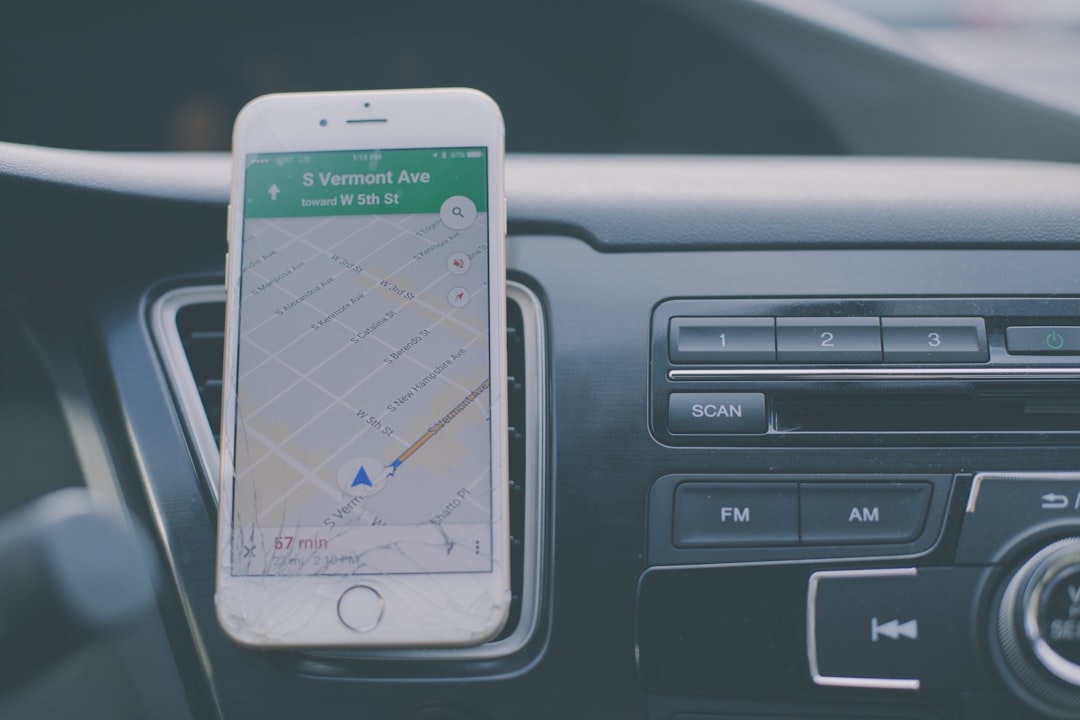
У сучасному автомобілі смартфон – давно вже не просто засіб зв’язку, а ключ до комфорту, навігації та безпеки. Ще десять років тому хтось гарячково перемикав радіостанції у пошуках прогнозу погоди, хтось намагався гортати GPS-додаток на маленькому екрані під рульовим колесом, ризикував, відволікався – і згадував цю поїздку із вдячністю, що обійшлося без пригод. Сьогодні ж Android Auto і Apple CarPlay перетворюють бортовий планшет авто у розумне продовження вашого смартфона. Але є нюанс. Підключити – не обов’язково означає «запустити безтурботно». Хтось зітхає: «Ну як це все підключити, не заблокувати половину функцій і не витратити пів дня?»
Android Auto: покрокове налаштування та ключові нюанси
Android Auto вже давно став не тільки помічником для водіїв, а й «мостом» між смартфоном і мультимедіа системою авто. Сервіс суттєво спрощує навігацію, дозволяє відповідати на повідомлення голосом і не відволікатися від дороги. Але налаштування – це не лише втикнути кабель у роз’єм.
Які автомобілі підтримують Android Auto
Перш ніж почати танці з налаштуванням, перевірте, чи ваша модель авто підтримує Android Auto. Зазвичай ця функція присутня у машинах, випущених після 2016 року. Деякі виробники роблять цю можливість стандартною, інші – опцією. Поширені бренди, які підтримують Android Auto:
- Volkswagen, Skoda, Audi, Seat
- Renault, Nissan, Peugeot
- Toyota, Honda, Mazda
- KIA, Hyundai
- Ford, Opel та інші
Це важливо: інколи навіть у межах однієї моделі рік випуску чи комплектація впливають на доступність функції.
Покрокова інструкція підключення Android Auto:
- Встановіть додаток Android Auto з Google Play, якщо він ще не є на вашому смартфоні (деякі нові моделі уже мають його «з коробки»).
- Переконайтеся, що ваш смартфон має Android 8.0 і вище (іноді виробники радять версію новішу).
- Підготуйте якісний USB-кабель – оригінальний або сертифікований. Від нього залежить стабільність роботи: дешевий або пошкоджений кабель часто стає причиною «відвалів» з’єднання.
- Заведіть авто та увімкніть мультимедійну систему.
- Підключіть смартфон до USB-порту головного пристрою авто.
- Погодьтеся з усіма правами доступу, які з’являться на екрані смартфона (доступ до контактів, повідомлень, геолокації).
- На центральному екрані авто має з’явитися інтерфейс Android Auto.
Типова ситуація:
Олексій вперше підключає телефон і стикається з тим, що музика не запускається. Насправді – смартфон питає доступ до мультимедіа, а він випадково відмовляється. Вирішення: дозволити будьякий доступ, коли знову з’явиться запит, або змінити налаштування в Android Auto.
Поширені проблеми з підключенням Android Auto та як їх розв’язати
- Телефон не бачить авто:
Перевірте, чи ввімкнено режим передачі даних через USB. У налаштуваннях телефону виберіть «Передача файлів» або «Android Auto». - Інтерфейс не з’являється на екрані авто:
У деяких моделях мультимедіа система вимагає підтвердити підключення на головному екрані або в меню налаштувань. - Звук не відтворюється або чути тільки дзвінки:
Увімкніть у налаштуваннях авто джерело звуку «USB» або «Android Auto».
Apple CarPlay: простий старт для власників iPhone
Apple CarPlay створений для тих, хто не любить витрачати час на зайві дії. Власники iPhone (версія iOS від 9 і вище) зазвичай отримують підключення майже в два кліки, особливо якщо авто підтримує бездротовий режим.
Налаштування Apple CarPlay – коротка інструкція:
- Перевірте, чи підтримує ваша машина CarPlay. Зазвичай сучасні авто мають цю функцію, а для старіших моделей можна встановити адаптер.
- Підключіть iPhone до авто через оригінальний кабель Lightning або активуйте Bluetooth/Wi-Fi, якщо підтримується бездротовий CarPlay.
- На iPhone з’явиться запит на дозвіл CarPlay – погодьтеся.
- На головному екрані авто з’являється знайомий інтерфейс iOS. Тут доступні всі базові функції – карти, музика, дзвінки, Siri.
- Для зручності можна налаштувати порядок іконок у меню CarPlay: у налаштуваннях iPhone (Основні – CarPlay) перетягнути потрібні додатки.
Міні-історія:
Світлана щодня їздить із Лук’янівки на Позняки. У старому авто Павла вона мучилася з підключенням Bluetooth, але купила нову Mazda й оцінила бездротовий CarPlay. Вийшла з дому, кинула телефон у підстаканник – і вже через хвилину слухає свій плейліст у Spotify, а повідомлення читає Siri.

Зручні функції Apple CarPlay, про які часто забувають
- За допомогою голосових команд Siri можна надиктувати повідомлення у Viber, WhatsApp чи SMS, не зводячи очей з дороги.
- У багатьох нових моделях CarPlay підтримує розділений екран: наприклад, карти й музика одночасно.
- Додатки «Зупинки» й «Парковки» економлять час у місті: навігація враховує корки, а паркомати інтегруються прямо в інтерфейс CarPlay.
Порівняння Android Auto та Apple CarPlay: який варіант обрати
Коли стоїш перед вибором – Android Auto чи CarPlay, логічно враховувати не лише тип смартфона, а й особисті уподобання у зручності, інтерфейсі та доступності додатків.
Порівняймо за трьома критеріями:
- Підключення:
Власники iPhone часто насолоджуються бездротовим підключенням, тоді як Android Auto без кабелю зустрічається рідше (переважно у моделях після 2020 р.). - Кількість додатків:
В обох екосистемах можна користуватись мапами, музикою, месенджерами, але для Android Auto, наприклад, вибір навігації ширший (Google Maps, Waze, Яндекс.Навігатор). - Оновлення та сумісність:
CarPlay стабільний, рідше видає помилки, зате Android Auto постійно розширює можливості й швидше інтегрується з новими сервісами.
Поради для комфортного використання автомобільних платформ
Щоб уникнути типових помилок і зробити кожну поїздку максимально комфортною, варто звернути увагу на декілька практичних моментів.
Як забезпечити стабільну роботу Android Auto та CarPlay:
- Оновлюйте додатки Android Auto та iOS до останніх версій – це часто вирішує проблеми з підключенням.
- Використовуйте оригінальні або сертифіковані кабелі, особливо якщо часто їздите далекі відстані.
- Видаляйте зайві підключення в налаштуваннях мультимедійної системи, якщо користуєтеся кількома телефонами.
- Додавайте до домашнього екрана лише ті додатки, якими дійсно користуєтеся під час поїздок.
- Для Android Auto можна налаштувати «темну тему» – зручно їздити вночі, не напружуючи зір.
Топ-3 причини, чому платформи не працюють:
- Стара версія прошивки автомобіля.
- Невідповідність кабелю (несертифікований або пошкоджений).
- Відмова у правах доступу на смартфоні при першому запуску.
Корисний список додатків для Android Auto та Apple CarPlay
Для ефективного використання платформ варто завантажити кілька потрібних програм:
- Google Maps / Apple Maps – для навігації.
- Spotify / Apple Music – для меломанів.
- Waze – для обходу заторів.
- Telegram / WhatsApp – для оперативного спілкування.
- Pocket Casts / Podcasts – для подкастів у дорозі.
- Parkopedia – пошук паркувальних місць.
Висновок
Автомобільні технології щороку стають дедалі ближчими до потреб водія. Пошук оптимального балансу між зручністю та безпекою – задача не з простих, але добрий старт починається з налаштування звичних інструментів, що справді працюють для вас. Не бійтеся експериментувати – чим комфортніша взаємодія між авто й смартфоном, тим більше часу залишається для улюбленої музики, спілкування або просто тиші в дорозі.